Vấn đề: họp nhiều, nhớ ít, việc trôi
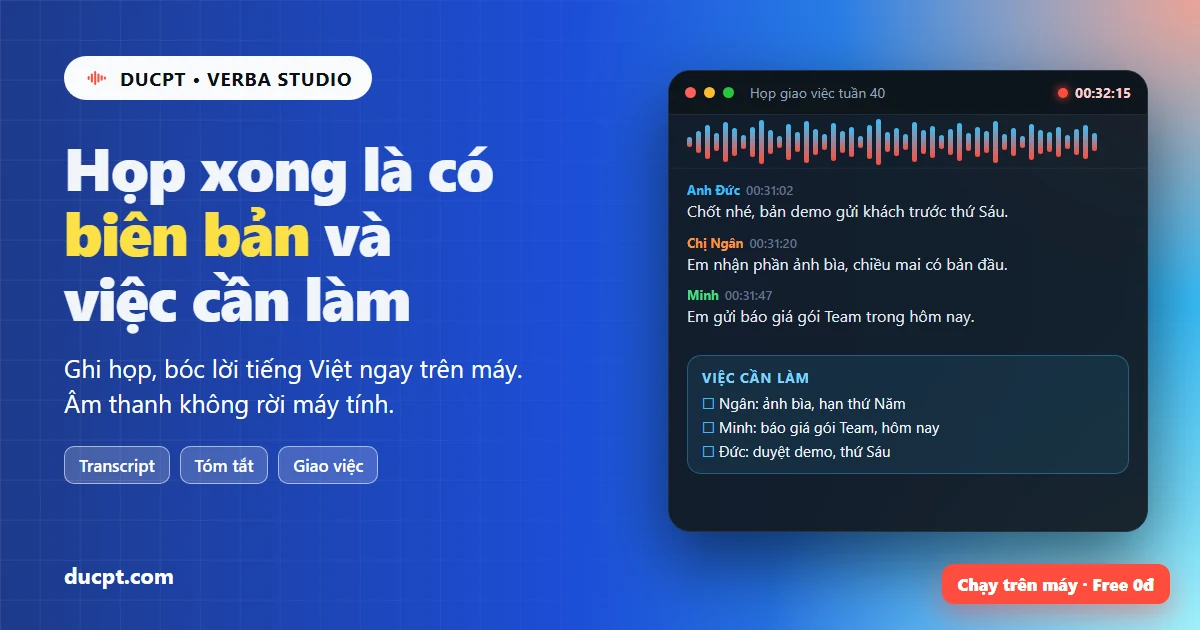
Một buổi họp 45 phút thường chốt được vài quyết định và năm, bảy đầu việc. Nhưng sau buổi họp, người ghi chép bận làm việc khác, biên bản viết vội hoặc không ai viết. Ba ngày sau không ai nhớ ai hứa gửi báo giá, hạn là hôm nào.
Các công cụ ghi họp trên cloud giải được một phần, nhưng lại đặt ra câu hỏi khó: nội dung họp nội bộ, thông tin khách hàng, con số kinh doanh có nên gửi lên máy chủ của bên thứ ba không? Verba Studio chọn cách khác: bóc lời ngay trên máy của bạn.
Verba Studio làm được gì cho buổi họp
- Nhận diện ngay trên máy: Whisper large-v3-turbo chạy trên card NVIDIA, miễn phí, không gửi âm thanh lên mạng. Máy không có GPU vẫn chạy bằng CPU.
- Thu âm hệ thống: ghi cả tiếng cuộc họp online (Meet, Zoom, Teams) lẫn micro. Micro được khử ồn, khử vọng để chữ ra sạch hơn.
- Nhận diện người nói: gắn tên từng người trong buổi họp, ghi chú theo từng người.
- Từ điển riêng: thêm tên khách, tên sản phẩm, thuật ngữ nội bộ và quy tắc tự sửa, ví dụ "vơ ba" thành "Verba".
- Tóm tắt chi tiết: ghi chép từng chủ đề kèm mốc thời gian, kiến thức chính và việc cần làm. Đổi nhanh sang bản 5 dòng hoặc email gửi người vắng mặt.
- Hỏi AI về buổi ghi: bấm Ctrl+J để hỏi bất kỳ điều gì, tìm theo nghĩa trên toàn bộ các buổi ghi.
- Viết bài mạng xã hội: từ transcript, AI viết sẵn bài cho Facebook, TikTok, LinkedIn và YouTube.
- Spec và ticket Linear: duyệt spec xong, app tự đẩy ticket lên Linear cho team làm tiếp.
Quy trình 7 bước: từ buổi họp tới việc được giao
- Tải Verba Studio cho Windows 10/11 và đăng nhập bằng Google. Bản Free không cần thẻ, không giới hạn thời gian ghi.
- Trước buổi họp đầu tiên, mở Từ điển riêng và thêm 10 đến 20 từ hay bị nghe sai: tên khách, tên sản phẩm, tên đồng nghiệp.
- Bật thu âm hệ thống nếu họp online, chọn đúng micro và nói thử 30 giây để kiểm tra mức âm.
- Bấm ghi. Cứ họp bình thường, không cần ai ngồi gõ biên bản.
- Họp xong, xem transcript, gắn tên người nói và sửa những chữ nhận sai. App ghi nhớ để lần sau đúng hơn.
- Mở Tóm tắt chi tiết, rà lại phần việc cần làm: mỗi việc phải có người nhận và hạn.
- Gửi bản 5 dòng hoặc email cho người vắng mặt, đẩy việc sang Linear nếu team đang dùng.
Độ chính xác phụ thuộc micro nhiều hơn phần mềm. Một micro cài áo hoặc tai nghe có mic tốt hơn hẳn micro laptop đặt giữa bàn. Từ điển riêng là thứ thứ hai đáng đầu tư: 15 phút thêm từ đầu tiên tiết kiệm hàng giờ sửa về sau.
Ứng dụng vào công việc thực tế
1. Chủ doanh nghiệp nhỏ họp giao việc đầu tuần
Buổi họp thứ Hai thường chốt cả tuần. Ghi lại bằng Verba, dùng phần việc cần làm trong bản tóm tắt làm danh sách kiểm tra vào chiều thứ Sáu. Không còn cảnh "hình như tuần trước có bàn chuyện này".
2. Người bán hàng gọi tư vấn khách
Ghi cuộc gọi tư vấn (khi khách đồng ý), sau đó hỏi AI: "Khách quan tâm gói nào, còn băn khoăn gì?". Câu trả lời dùng để soạn báo giá sát nhu cầu, không phải nhớ lại bằng trí nhớ.
3. Creator và người dạy học
Một buổi livestream hoặc buổi dạy có transcript là nguyên liệu cho cả tuần nội dung. Tính năng viết bài mạng xã hội biến transcript thành bài Facebook, kịch bản TikTok, mô tả YouTube. Bạn chỉ đọc lại và đăng.
4. Team kỹ thuật họp làm spec
Luồng ghi, transcript, spec rồi ticket Linear giúp buổi bàn tính năng không dừng ở lời nói. Người duyệt đọc spec, bấm duyệt, ticket có ngay trong Linear.
Chọn gói nào?
- Free, 0đ: quay và live 720p một nền tảng, ghi không giới hạn, AI transcript chạy trên máy bằng GPU. Đủ cho cá nhân ghi họp.
- Pro, 199.000đ/tháng: live 1080p/2K đa nền tảng cùng lúc, AI transcript và tóm tắt không giới hạn, chroma key, phụ đề overlay, hỗ trợ ưu tiên.
- Team, theo số người: dùng thử 14 ngày, từ 3 người. Cả team bóc lời bằng Kyma API Key để có cùng một bản transcript chuẩn.
Lời khuyên: bắt đầu bằng bản Free trong một tuần, ghi mọi buổi họp. Nếu sau một tuần bạn thấy mình dùng bản tóm tắt thật, lúc đó hãy cân nhắc Pro hoặc Team. Giá tại trang chính thức ở thời điểm mua là căn cứ cuối cùng.
Dữ liệu họp nằm ở đâu?
Buổi ghi, transcript, từ điển và tóm tắt được lưu trên máy của bạn và không gửi lên cloud nếu bạn không bật đồng bộ. Ở Chế độ Team, âm thanh được gửi tới Kyma bằng key do chính team nắm giữ; key được mã hoá và chỉ lưu trên máy. Dù vậy, hãy luôn báo cho người tham gia biết buổi họp đang được ghi, và chỉ ghi nội dung bạn có quyền ghi.
Câu hỏi thường gặp
Bóc lời trên máy có mất phí không?
Không. Bản cá nhân dùng Whisper large-v3-turbo chạy trên card NVIDIA của bạn, miễn phí và không gửi âm thanh lên mạng. Máy không có GPU vẫn chạy được bằng CPU, chỉ chậm hơn.
Nội dung họp có bị gửi lên máy chủ không?
Bản cá nhân nhận diện ngay trên máy, dữ liệu nằm trên máy của bạn. Chế độ Team gửi âm thanh tới Kyma bằng API key của chính team. Đồng bộ tài khoản chỉ chạy khi bạn bật.
Gói Team khác gói cá nhân ở điểm nào?
Gói Team bắt buộc dùng Kyma API Key để cả team nhận cùng một bản transcript chuẩn, không phụ thuộc máy mạnh hay yếu. Team dùng thử 14 ngày, từ 3 người.
Verba Studio chạy trên hệ điều hành nào?
Hiện hỗ trợ Windows 10 và 11 bản 64-bit.
Ghi buổi họp tiếp theo bằng Verba Studio
Bản Free 0đ, không cần thẻ, không giới hạn thời gian ghi. Cài trong vài phút.
Tải Verba Studio miễn phí