
1. Ưu đãi 3 tháng gồm những gì?
Pinterest là nguồn traffic tự nhiên rất hợp với website, blog, cửa hàng trực tuyến và kênh video: một Pin đăng hôm nay vẫn có thể được tìm thấy nhiều tuần sau. Cái khó là phải đăng đều. Pinterest AutoPost làm thay phần lặp lại đó: quét bài viết, video, ảnh của bạn rồi đăng thành Pin theo lịch.
Pinterest AutoPost đang chuẩn bị phát hành bản mới trên Chrome Web Store. Đăng ký bây giờ để giữ suất; khi bản mới phát hành, license 3 tháng gửi vào email của bạn. Chưa hẹn ngày, không có hạn chót: cổng mở tới khi đủ 99 suất.
Đăng ký trước, giữ suất 3 tháng
Bạn nhận được:
- 3 tháng sử dụng miễn phí, tính từ lúc tiện ích phát hành bản mới và license gửi về email. Không cần thẻ, không cần chuyển khoản.
- Hạn mức Pro: 50 bài mỗi ngày, 20 nguồn đăng, 2 profile Chrome.
- Đủ 4 luồng đăng bài: Web, Nuôi Pin, YT Share, Tự Đăng.
- Giữ suất ngay hôm nay, màn hình hiện số suất của bạn trên 99 và có thư xác nhận gửi về email.
- License gửi qua email khi Pinterest AutoPost phát hành bản mới trên Chrome Web Store, kèm hướng dẫn cài từng bước.
Lưu ý nhỏ: nhãn gói trong tiện ích hiện là Gói 3 Tháng, đúng với ưu đãi này (đó cũng là tên gói Pro). Ngày hết hạn trong mục Bản quyền là hạn thật, tính 3 tháng từ lúc phát hành (ai đăng ký sau lúc phát hành thì tính từ ngày đăng ký).
2. Mục tiêu của chương trình
Đợt tặng này để người làm website, blog, shop và kênh video dùng thử Pinterest AutoPost trên nội dung thật của mình, trong khoảng thời gian đủ dài để thấy kết quả thay vì vài ngày dùng thử vội. Ba tháng cho bạn thời gian đăng đều, gắn UTM và xem trong Google Analytics có bao nhiêu lượt về web đến từ Pinterest.
- Người làm website, blog, tin tức: mỗi bài mới thành một Pin dẫn về đúng bài đó.
- Chủ shop: đăng ảnh và video sản phẩm có sẵn trong máy theo lịch, gắn link về trang bán hàng.
- Người làm kênh YouTube, TikTok: biến video thành Pin, kéo người xem về kênh hoặc về website.
Nếu bạn tích ô đồng ý, DUCPT sẽ gửi email hướng dẫn và ưu đãi về Pinterest AutoPost. Ô này là tuỳ chọn và bạn có thể huỷ nhận bất cứ lúc nào. Muốn hiểu Pinterest hợp với mình tới đâu, đọc thêm câu chuyện kéo traffic từ Pinterest và bài giới thiệu tính năng Pinterest AutoPost.
3. Cần những gì để đăng ký?
Form đăng ký trước nằm ở cuối bài (mục 10), có 3 ô bắt buộc và 1 ô tuỳ chọn:
- Email: bắt buộc. Dùng email bạn đọc được thư, vì mã xác nhận, thư giữ suất và license đều gửi về đó. Mỗi email một suất. Email dùng một lần (mailinator, yopmail và tương tự) bị từ chối.
- Họ tên: bắt buộc, từ 2 đến 80 ký tự, có chữ cái.
- Số điện thoại: bắt buộc, số Việt Nam 10 số bắt đầu bằng 0 (ví dụ 0912 345 678) hoặc dạng +84 912 345 678.
- Ô đồng ý nhận email hướng dẫn và ưu đãi: tuỳ chọn.
Thiếu một ô hoặc điền sai thì nút Gửi mã xác nhận bị khoá và dòng báo lỗi hiện ngay dưới ô đó. Máy chủ kiểm lại một lần nữa nên không có cách nào đăng ký khi thiếu thông tin. Không cần mật khẩu, không cần thẻ, không cần đưa tài khoản Pinterest.
Email dùng để gửi mã xác nhận, thư giữ suất và license. Họ tên và số điện thoại chỉ dùng để hỗ trợ bạn cài đặt và liên hệ về Pinterest AutoPost, chi tiết ở chính sách quyền riêng tư. Để dùng tiện ích bạn cần máy tính có Chrome, Cốc Cốc, Edge hoặc Brave, và một tài khoản Pinterest.
4. Các bước đăng ký trước
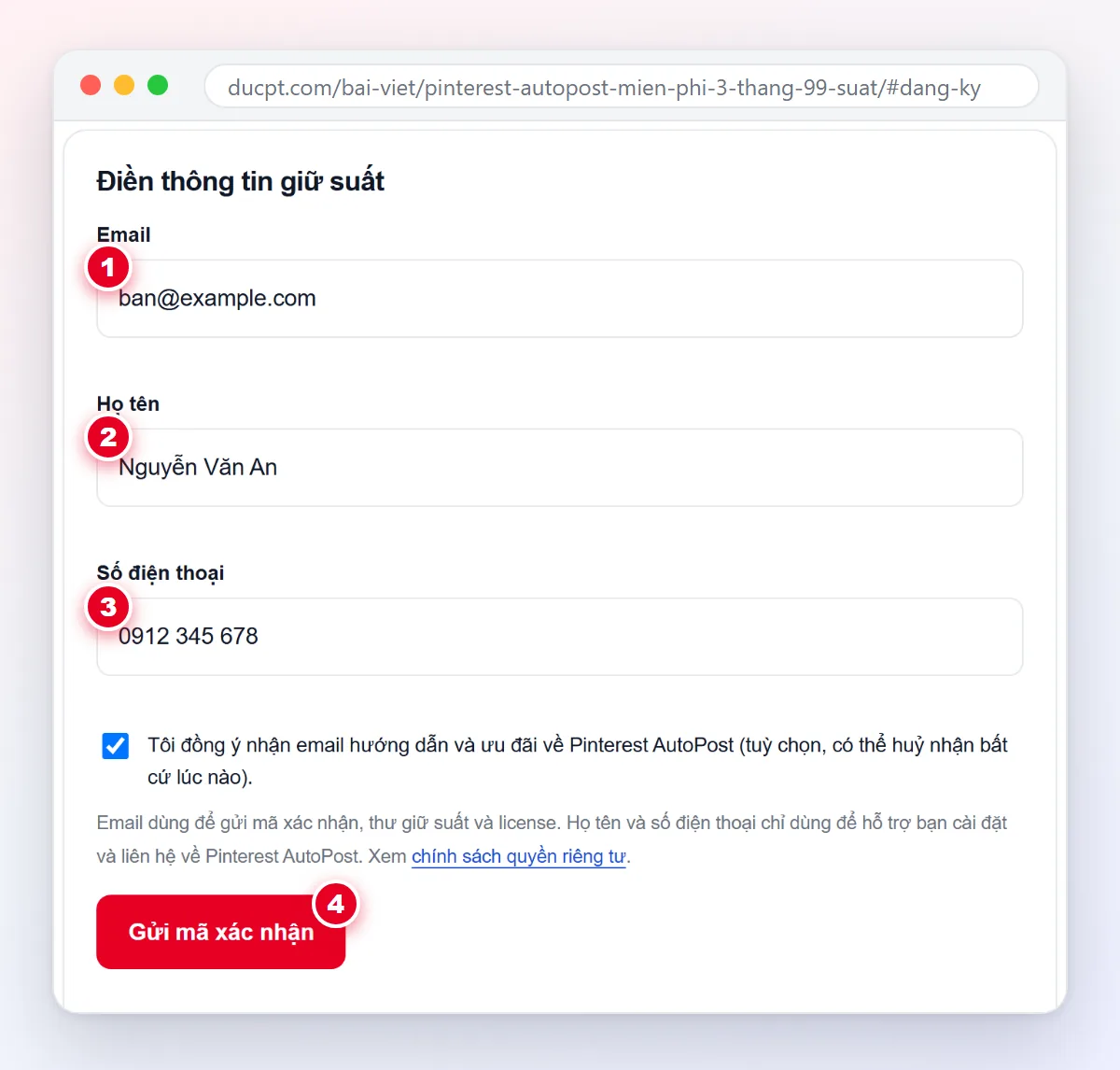
- Đến form: bấm nút đỏ Đăng ký trước, giữ suất 3 tháng ở đầu bài, trang tự cuộn xuống form ở mục 10. Phần đầu form cho biết còn bao nhiêu suất và chương trình đang ở giai đoạn nào.
- Điền 3 ô bắt buộc: 1 email, 2 họ tên, 3 số điện thoại. Tích ô đồng ý nhận email nếu muốn. Ô nào thiếu hay sai thì có dòng báo lỗi ngay dưới ô.
- Gửi mã: bấm 4 Gửi mã xác nhận. Hệ thống gửi một mã 6 số vào email để kiểm email đó đúng là của bạn.
- Nhập mã: mở hộp thư, lấy mã 6 số, dán vào ô mã rồi bấm Giữ suất. Mã dùng được trong 10 phút. Không thấy thư thì xem hộp thư rác, đợi 60 giây rồi bấm Gửi lại mã.
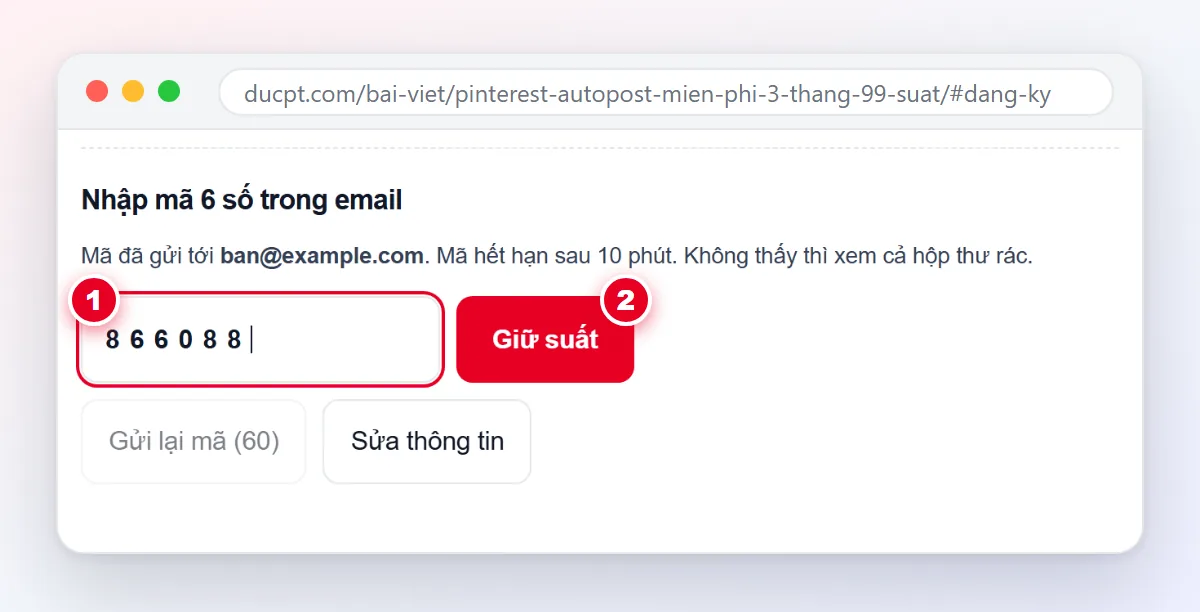
Chỉ mất khoảng một phút. Xong 4 bước này là bạn đã giữ suất.
5. Đăng ký xong thì sao? Giữ suất, nhận license qua email
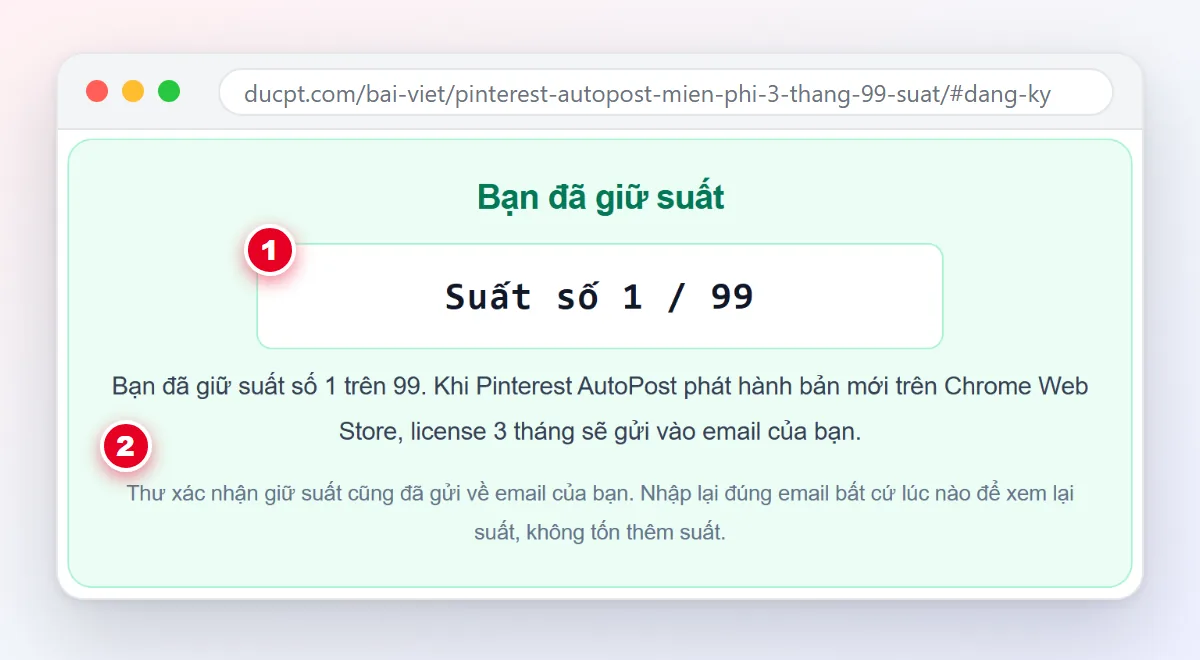
- Giữ suất ngay: màn hình hiện Bạn đã giữ suất số X trên 99. Suất này là của bạn, người sau không lấy được.
- Thư xác nhận: một thư giữ suất được gửi vào hộp thư bạn vừa đăng ký. Chưa thấy thì kiểm cả hộp Spam hoặc thư rác.
- License gửi khi phát hành: khi Pinterest AutoPost phát hành bản mới trên Chrome Web Store, license 3 tháng (dạng PRO-XXXX-XXXX-XXXX) gửi vào đúng email đó. Chưa hẹn ngày cụ thể, có bản mới là gửi. Hạn 3 tháng tính từ lúc phát hành.
- Có hướng dẫn sẵn: khối Khi nhận license qua email hiện liền dưới, gồm 5 bước có ảnh: cài tiện ích, ghim, dán license, xem hạn, đăng nhập Pinterest và dùng tab Web.
- Đăng ký sau lúc phát hành: license hiện ngay trong bài kèm ngày hết hạn và nút Sao chép license, đồng thời gửi về email.
6. Mất license hoặc đổi máy thì lấy lại thế nào?
Suất và license gắn với email của bạn nên không bao giờ mất hẳn:
- Mở lại form ở mục 10 (hoặc trang Free 3 tháng).
- Điền đúng email đã đăng ký lúc đầu, kèm họ tên và số điện thoại, rồi bấm Gửi mã xác nhận.
- Nhập mã mới nhận trong hộp thư. Trước lúc phát hành, màn hình hiện lại đúng số suất của bạn; sau lúc phát hành, license cũ hiện lại và có bản sao gửi về email.
Xem lại suất hay lấy lại license không tốn thêm suất, và vẫn làm được khi 99 suất đã hết. Sang máy mới hoặc cài lại trình duyệt thì cài lại tiện ích, rồi dán license này vào mục Bản quyền. Một license dùng được cho 2 profile Chrome. Dùng sai email thì hệ thống coi đó là đăng ký mới, nên hãy nhớ email đã dùng.
7. Cài tiện ích để dùng
Làm 5 bước này khi license về email. Các bước giống hệt khối hướng dẫn hiện ra sau khi bạn đăng ký. Mỗi bước có ảnh, số đỏ trong ảnh chỉ đúng chỗ cần bấm.
Cài tiện ích từ Chrome Web Store
Trên trang vừa mở, bấm 1 Thêm vào Chrome, rồi bấm Thêm tiện ích ở hộp hiện ra.
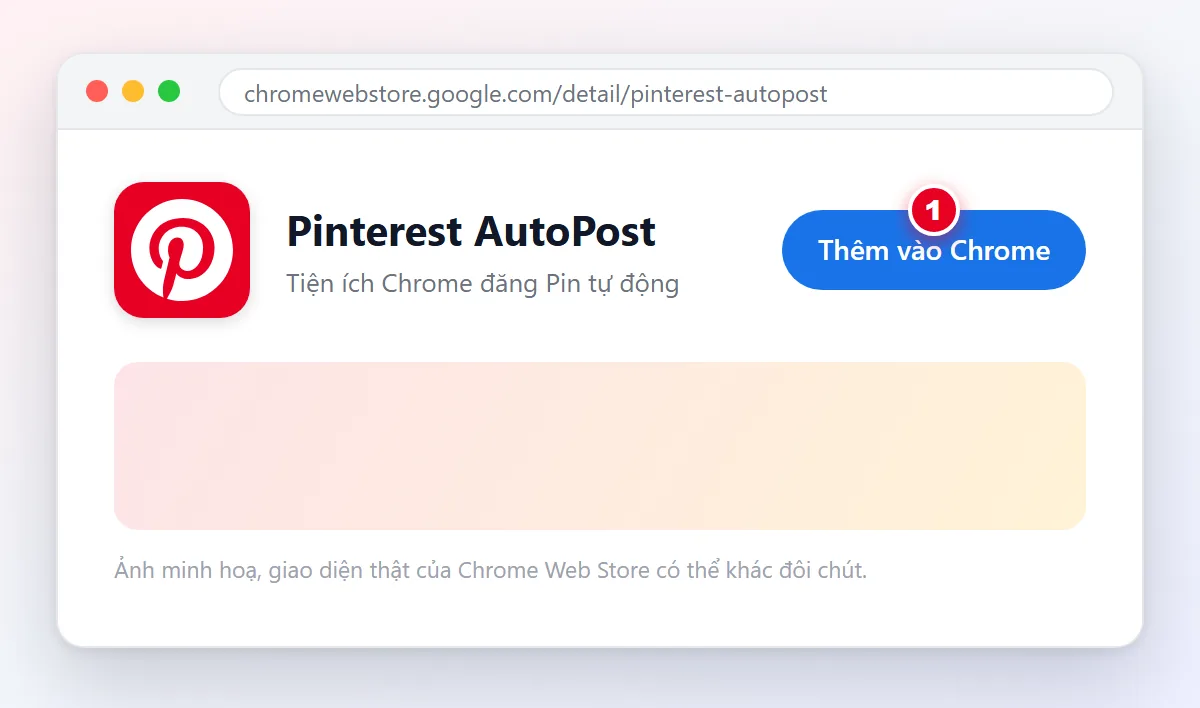
Minh hoạ trang trên Chrome Web Store. Ghim tiện ích lên thanh công cụ
Bấm 1 biểu tượng mảnh ghép ở góc trên bên phải Chrome, rồi bấm 2 biểu tượng ghim cạnh Pinterest AutoPost. Chữ P đỏ nằm sẵn trên thanh công cụ.
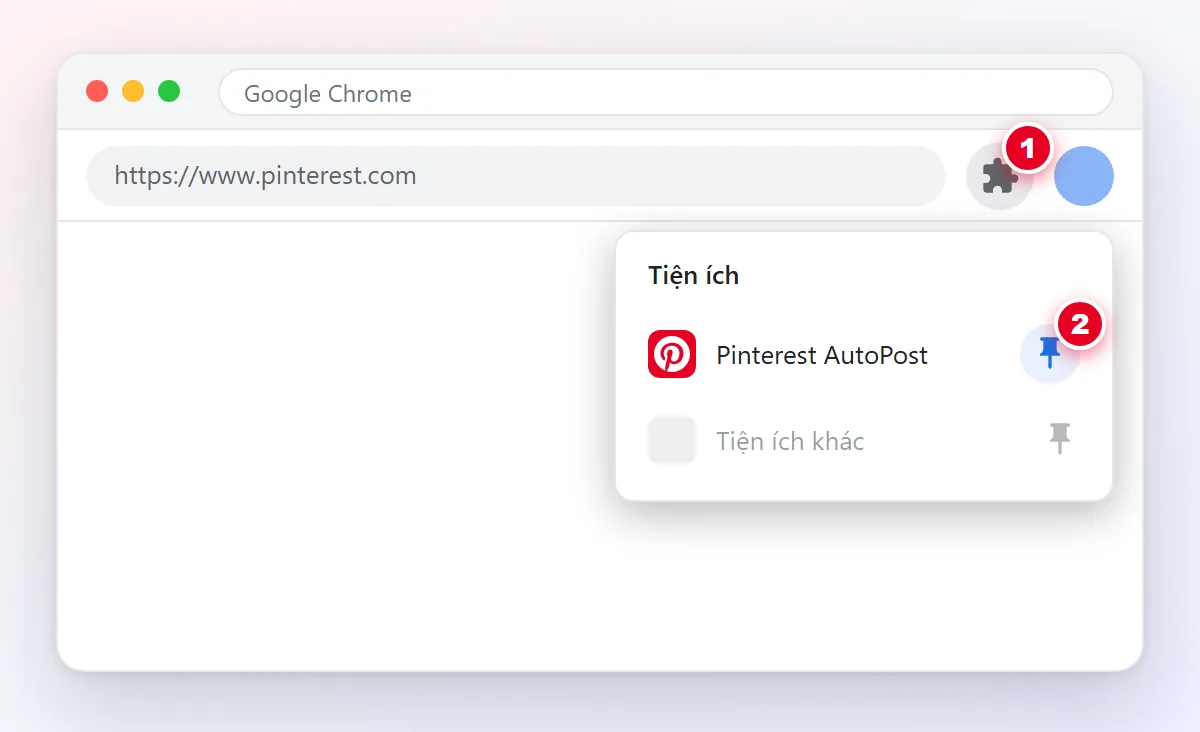
Mảnh ghép (1), rồi ghim (2). Mở tiện ích và dán license
Bấm chữ P đỏ để mở tiện ích. Tìm dòng Tôi đã có mã kích hoạt: dán license vào 1 ô Mã kích hoạt, rồi bấm 2 nút Kích hoạt. Muốn làm trong phần cài đặt cũng được: bấm bánh răng, mục Bản quyền, có đúng một ô dán mã và một nút Kích hoạt.
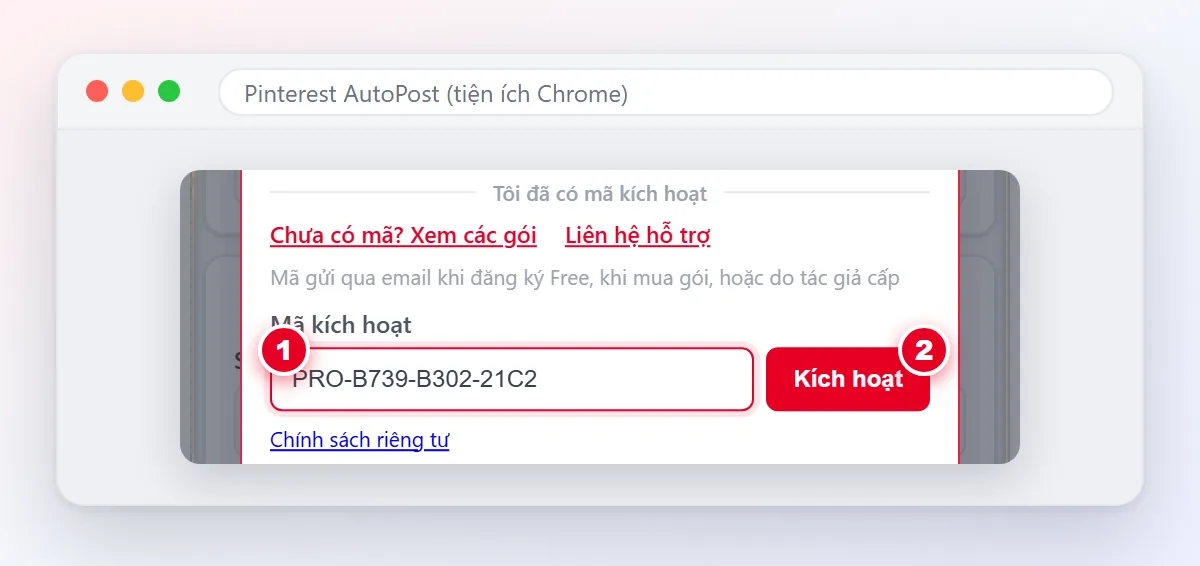
Dán license vào ô (1), bấm Kích hoạt (2). Kiểm hạn 3 tháng ở mục Bản quyền
Bấm bánh răng ở đầu tiện ích, kéo tới mục 1 Bản quyền và đọc 2 ngày hết hạn: phải cách ngày nhận license khoảng 3 tháng. Nhãn gói hiện là Gói 3 Tháng (tên gói Pro), ngày hết hạn là hạn thật.
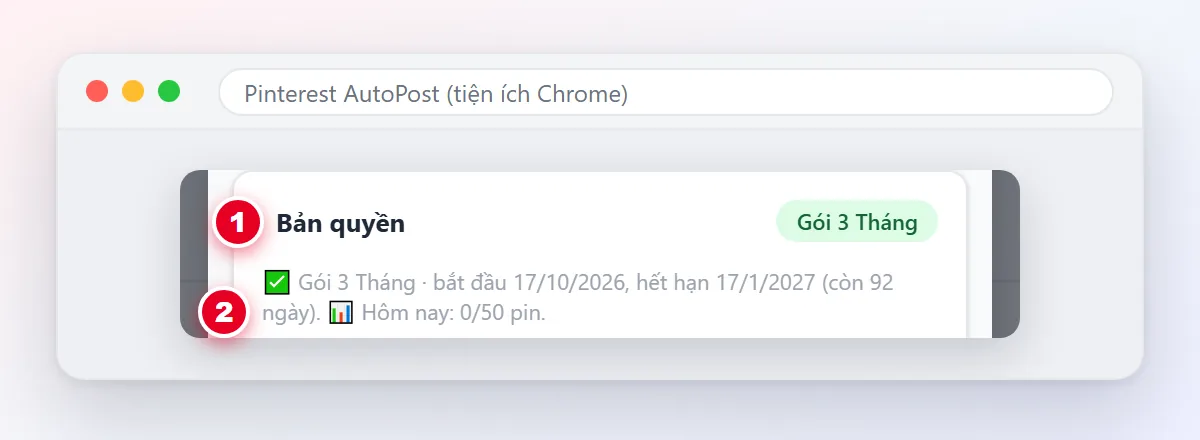
Bản quyền (1), ngày hết hạn (2). Đăng nhập Pinterest rồi dùng tab Web
Mở pinterest.com trong đúng Chrome này và đăng nhập tài khoản muốn đăng. Tiện ích không hỏi mật khẩu Pinterest của bạn. Rồi mở tiện ích, chọn 1 tab Web, dán địa chỉ website vào ô URL Website của bạn và bấm 2 Quét.
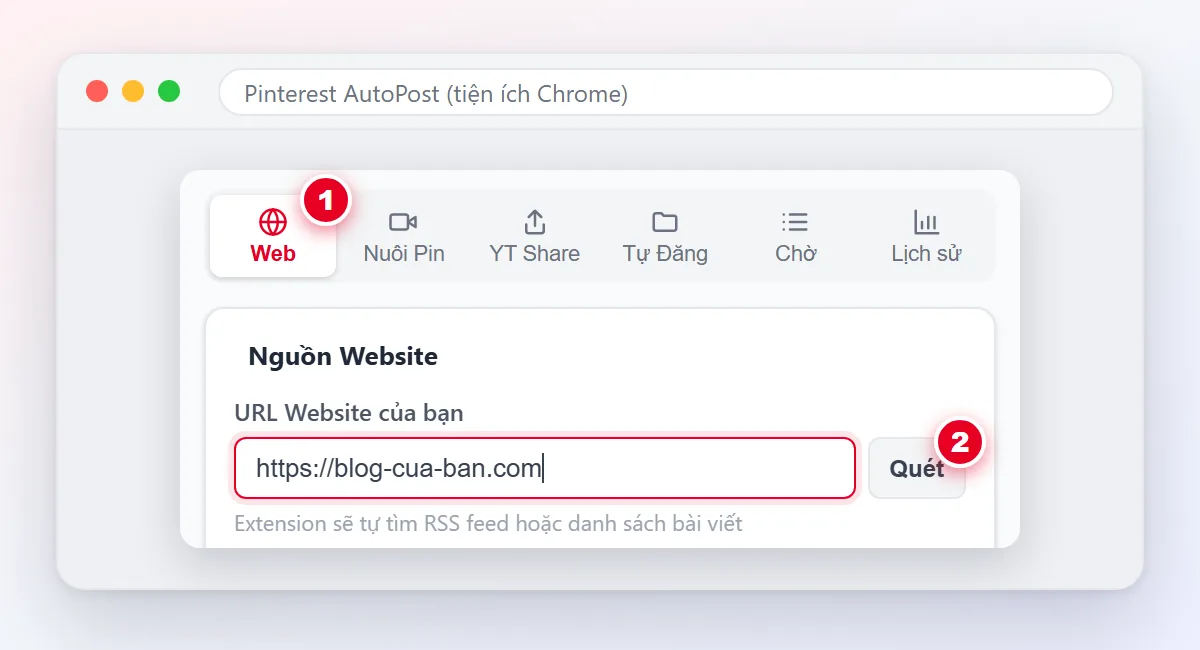
Tab Web (1), ô URL và nút Quét (2).
Hướng dẫn kèm ảnh từng tab, có cả bản tiếng Anh, nằm ở trang hướng dẫn cài và dùng Pinterest AutoPost. Tiện ích chạy trên máy tính, không chạy trên điện thoại.
8. Cách dùng từng tab
Tiện ích có 6 tab (Web, Nuôi Pin, YT Share, Tự Đăng, Chờ, Lịch sử) và phần Cài đặt mở bằng biểu tượng bánh răng.
Tab Web: đăng bài từ website
- Nhập địa chỉ blog vào URL Website của bạn, bấm Quét. Tiện ích tự tìm RSS, sitemap hoặc danh sách bài.
- Cần Kéo là link gắn vào mỗi Pin. Để trống thì mỗi Pin trỏ về đúng bài của nó.
- Chọn số bài mỗi ngày và khung giờ, hoặc mức nhanh Nhẹ 5, Chuẩn 10, Nhanh 20.
- Ở Lịch đăng bài, bấm Nhận diện, chọn board mặc định và mẫu mô tả với {{title}}, {{description}}, {{tags}}. Rồi bấm Lưu cài đặt và Bật tự động.
Tab Nuôi Pin: pin video từ YouTube, TikTok
- Cần app Pro Video Downloader trên máy, cài một lần bằng nút ở đầu tab. Video chỉ tải tạm để đăng và xoá ngay sau khi đăng.
- Mỗi dòng một link kênh, playlist hoặc từ khoá, bấm Quét. Mặc định chỉ lấy Shorts (60 giây trở xuống).
- Điền Link đích là website của bạn, chọn số video mỗi ngày (Nhẹ 3, Chuẩn 6, Nhanh 12) rồi bấm Bắt đầu Nuôi Pin.
- Nuôi tài khoản là tuỳ chọn: lưu Pin hot cùng ngách vào board riêng, mặc định 8 Pin mỗi ngày, cách nhau từ 45 phút.
Tab YT Share: kéo view về video YouTube
- Mỗi Pin trỏ thẳng về video YouTube, dùng tiêu đề và mô tả gốc của video.
- Nhập link kênh hoặc từ khoá, bấm Quét, chọn loại video và thứ tự, rồi Nạp hàng chờ. Bật Tự quét và nạp tiếp để mỗi ngày tự lấy video mới.
- Video dài cần YouTube API Key trong Cài đặt. Không có key thì tab đọc Shorts mới qua RSS.
Tab Tự Đăng: ảnh và video có sẵn trên máy
- Tích Ảnh hoặc Video để tự đăng. Bỏ tích thì mục đó dừng, các tab khác vẫn chạy.
- Ô Tiêu đề hiểu {title} là tên file và {index} là số thứ tự. Chọn file JPG, PNG, WebP hoặc MP4, WebM, MOV (video tối đa 35MB).
- Đặt số bài mỗi ngày, bấm Lưu. Nút Đăng ngay 1 bài để thử trước khi chạy lịch.
Tab Chờ, Lịch sử và Cài đặt
- Chờ: hiện mọi Pin đang chờ đăng. Bật tự động tất cả cho các luồng đăng xen kẽ, giãn cách tự nhiên. Watchdog kiểm tra mỗi 2 phút và tự bù lịch sau khi máy ngủ hoặc khởi động lại. Chạy kiểm chứng 1 bài thử cả chuỗi.
- Lịch sử: số Pin đã đăng, đăng hôm nay, 7 ngày qua, số link kéo về web, kèm nhật ký cho biết vì sao một bài chưa đăng.
- Cài đặt: bật gắn UTM để đo traffic Pinterest, xem ngày hết hạn ở mục Bản quyền, bật Auto đăng ẩn Pinterest bằng nút Tự nhận diện và bật đăng ẩn, và điền YouTube API Key nếu cần video dài.
Mẹo: 50 bài mỗi ngày là hạn mức, không phải mục tiêu. Tuần đầu nên chạy mức Nhẹ, thử một bài, đọc nhật ký rồi mới tăng dần để nhịp đăng đều và tự nhiên.
9. Dữ liệu và an toàn tài khoản
- Tiện ích đăng bằng phiên Pinterest đang đăng nhập trong trình duyệt của bạn: không cần API, không cần token, không nhận mật khẩu.
- Email dùng để gửi mã xác nhận, thư giữ suất và license. Họ tên và số điện thoại chỉ dùng để hỗ trợ bạn cài đặt và liên hệ về Pinterest AutoPost. Email hướng dẫn, ưu đãi chỉ gửi khi bạn tích đồng ý.
- Cấu hình đặt lịch và hàng chờ lưu trên máy của bạn.
Câu hỏi thường gặp
Pinterest AutoPost miễn phí 3 tháng có thật sự miễn phí không?
Có. License dùng 3 tháng, không cần thẻ và không cần chuyển khoản. Bạn chỉ cần một email nhận được thư. Với người đăng ký trước, 3 tháng tính từ lúc tiện ích phát hành bản mới và license gửi về email.
Có bao nhiêu suất và có hạn chót không?
Chỉ có 99 suất, mỗi email một suất. Không có hạn chót theo ngày: cổng mở cho tới khi đủ 99 người giữ suất. Số suất còn lại hiện trực tiếp ở đầu form đăng ký cuối bài.
Cần điền những thông tin gì?
Cần 3 thông tin bắt buộc: email, họ tên và số điện thoại Việt Nam (10 số bắt đầu bằng 0, hoặc +84). Ô đồng ý nhận email hướng dẫn và ưu đãi là tuỳ chọn. Không cần mật khẩu, không cần thẻ, không cần đưa tài khoản Pinterest.
Khi nào tôi nhận được license?
Điền email, họ tên, số điện thoại rồi nhập mã vừa nhận trong hộp thư là bạn đã giữ suất, màn hình hiện số suất của bạn trên 99. Khi Pinterest AutoPost phát hành bản mới trên Chrome Web Store, license 3 tháng gửi vào email đã đăng ký. Hiện chưa hẹn ngày cụ thể. Ai đăng ký sau lúc phát hành thì thấy license ngay trong bài.
Tôi làm mất license thì lấy lại thế nào?
Mở lại form đăng ký, điền đúng email đã đăng ký cùng họ tên, số điện thoại và nhập mã mới nhận trong hộp thư. Hệ thống hiện lại đúng suất của bạn, hoặc license nếu tiện ích đã phát hành, không tốn thêm suất, kể cả khi 99 suất đã hết.
Một email đăng ký được mấy lần?
Mỗi email một suất. Đăng ký lại bằng đúng email cũ chỉ hiện lại suất hoặc license cũ.
Hạn mức của license miễn phí 3 tháng là bao nhiêu?
Hạn mức Pro: 50 bài mỗi ngày, 20 nguồn đăng, 2 profile Chrome, dùng đủ 4 luồng Web, Nuôi Pin, YT Share và Tự Đăng.
Tiện ích có lấy mật khẩu Pinterest của tôi không?
Không. Tiện ích đăng bằng phiên Pinterest đang đăng nhập trong chính trình duyệt của bạn, không cần API, không cần token và không nhận mật khẩu.
Hết 3 tháng thì sao?
Tiện ích tự về mức Free. Cấu hình và lịch đã lưu trên máy của bạn vẫn còn.
Có dùng được trên điện thoại không?
Không. Pinterest AutoPost là tiện ích trình duyệt, dùng trên Chrome, Cốc Cốc, Edge và Brave ở máy tính.
Bài liên quan
10. Đăng ký trước, giữ suất miễn phí 3 tháng
Điền 3 ô bắt buộc bên dưới, nhập mã xác nhận gửi về email là bạn giữ được suất. Khi Pinterest AutoPost phát hành bản mới trên Chrome Web Store, license 3 tháng gửi vào email của bạn, hướng dẫn cài tiện ích có sẵn ngay dưới. Nút Gửi chỉ sáng lên khi cả 3 ô đều đúng.
Điền thông tin giữ suất
Nhập mã 6 số trong email
Mã đã gửi tới . Mã hết hạn sau 10 phút. Không thấy thì xem cả hộp thư rác.
License của bạn đã sẵn sàng
License Pinterest AutoPost miễn phí, dùng tới ngày bên dưới. License cũng đã gửi về email của bạn.
Hết hạn:
Bạn đã giữ suất
Thư xác nhận giữ suất cũng đã gửi về email của bạn. Nhập lại đúng email bất cứ lúc nào để xem lại suất, không tốn thêm suất.
Đã hết suất miễn phí
Bạn vẫn dùng được bản Free của Pinterest AutoPost.
Đã đăng ký trước đó? Nhập lại đúng email ở trên để xem lại suất hoặc license của bạn.
Khi nhận license qua email: 5 bước sẽ làm
License 3 tháng gửi vào email của bạn khi Pinterest AutoPost phát hành bản mới trên Chrome Web Store. Lúc đó làm lần lượt 5 bước dưới đây, mỗi bước có ảnh.
Cài tiện ích từ Chrome Web Store
Trên trang vừa mở, bấm 1 Thêm vào Chrome, rồi bấm Thêm tiện ích ở hộp hiện ra.
Minh hoạ trang trên Chrome Web Store. Ghim tiện ích lên thanh công cụ
Bấm 1 biểu tượng mảnh ghép ở góc trên bên phải Chrome, rồi bấm 2 biểu tượng ghim cạnh Pinterest AutoPost. Chữ P đỏ nằm sẵn trên thanh công cụ.
Mảnh ghép (1), rồi ghim (2). Mở tiện ích và dán license
Bấm chữ P đỏ để mở tiện ích. Tìm dòng Tôi đã có mã kích hoạt: dán license vào 1 ô Mã kích hoạt, rồi bấm 2 nút Kích hoạt. Muốn làm trong phần cài đặt cũng được: bấm bánh răng, mục Bản quyền, có đúng một ô dán mã và một nút Kích hoạt.
Dán license vào ô (1), bấm Kích hoạt (2). Kiểm hạn 3 tháng ở mục Bản quyền
Bấm bánh răng ở đầu tiện ích, kéo tới mục 1 Bản quyền và đọc 2 ngày hết hạn: phải cách ngày nhận license khoảng 3 tháng. Nhãn gói hiện là Gói 3 Tháng (tên gói Pro), ngày hết hạn là hạn thật.
Bản quyền (1), ngày hết hạn (2). Đăng nhập Pinterest rồi dùng tab Web
Mở pinterest.com trong đúng Chrome này và đăng nhập tài khoản muốn đăng. Tiện ích không hỏi mật khẩu Pinterest của bạn. Rồi mở tiện ích, chọn 1 tab Web, dán địa chỉ website vào ô URL Website của bạn và bấm 2 Quét.
Tab Web (1), ô URL và nút Quét (2).
Cần xem form ở trang riêng? Vào trang Free 3 tháng, hai nơi dùng chung một hệ thống.